

AI + Figma w 2026: Kompletny poradnik projektowania z AI — od zera do design systemu w minuty
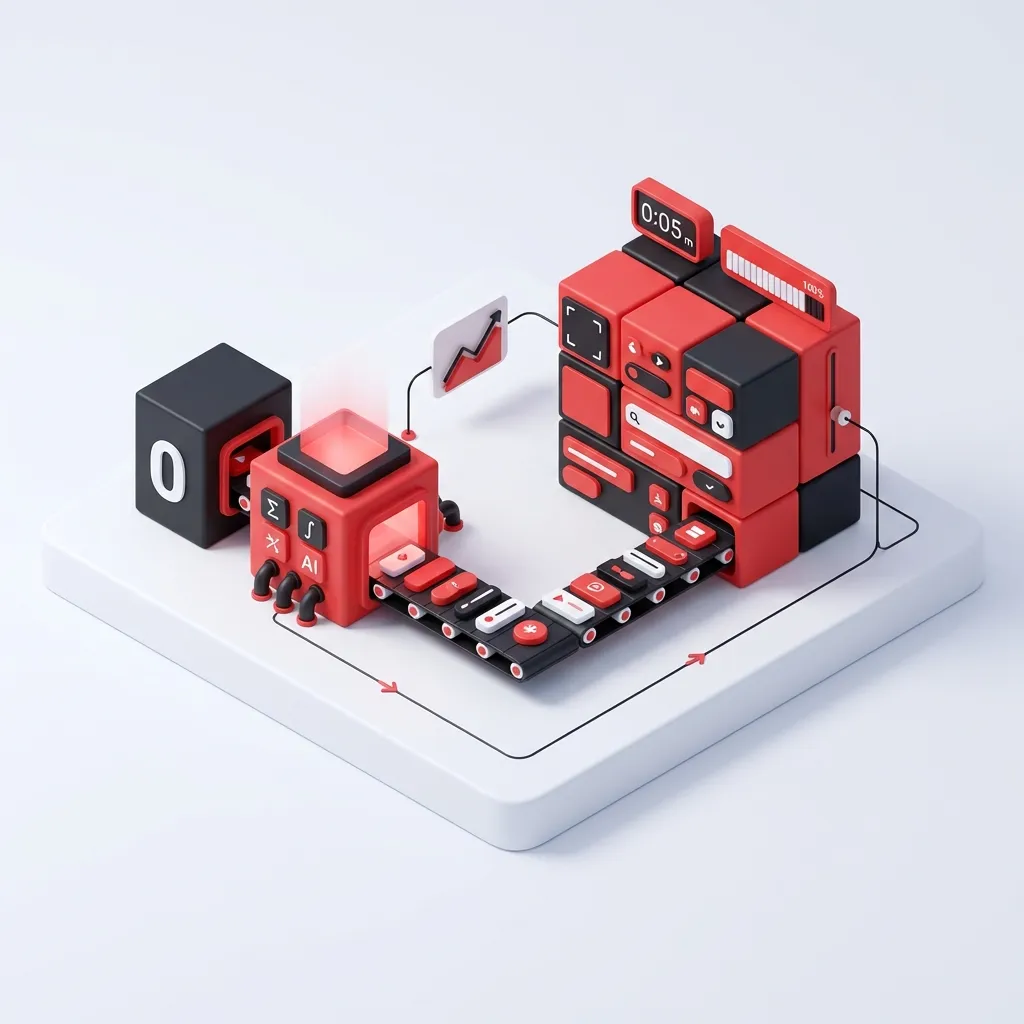
Przez 20 lat workflow projektanta wyglądał tak samo: otwórz Figmę, rysuj piksele, przekaż devowi, dev interpretuje na swój sposób, popraw, powtórz. W 2026 roku ten cykl się kończy.
Wyobraź sobie, że mówisz do terminala:
„Stwórz design system z pomarańczowym kolorem przewodnim. Dodaj przyciski w trzech rozmiarach, inputy, checkboxy, karty i system typografii. Rozłóż wszystko czytelnie.”
I po kilku minutach w Twojej Figmie — nie w jakimś mockupie, nie w podglądzie, ale w Twoim prawdziwym pliku Figma — pojawiają się komponenty, palety kolorów, tokeny designowe i pełna typografia. Gotowe do użycia.
To nie science fiction. To Claude Code + Figma Console MCP — setup, który skonfigurujesz po przeczytaniu tego artykułu.
Co dokładnie zyskujesz?
| Tradycyjne projektowanie | Projektowanie z AI w 2026 |
|---|---|
| Design system od zera: 2-4 tygodnie | Design system od zera: 30-60 minut |
| Tokeny kolorów ręcznie: godziny | Pełna paleta 50-950: jedna komenda |
| Warianty przycisków: dzień pracy | 18 wariantów: minuty |
| Handoff design → dev: niekończące się iteracje | AI generuje i design, i kod: jeden pipeline |
Ten artykuł to kompletna instrukcja — od instalacji po generowanie pierwszego design systemu. Bez skrótów, bez pominięć.
1. Jak to działa? Architektura AI + Figma
MCP — Model Context Protocol
MCP to otwarty protokół stworzony przez Anthropic, który pozwala AI łączyć się z zewnętrznymi narzędziami. Pomyśl o nim jak o USB dla AI — jeden standard, wiele urządzeń.
Trzy warstwy połączenia
Nasz setup składa się z trzech komplementarnych narzędzi MCP:
| Warstwa | Narzędzie | Rola | Kierunek |
|---|---|---|---|
| Odczyt | plugin:figma:figma | Oficjalny Figma MCP — czyta designy | Figma → AI |
| Zapis | figma-console (South Left) | 56+ narzędzi do tworzenia w Figmie | AI → Figma |
| Wiedza | design-systems (South Left) | Baza wiedzy o best practices | Kontekst |
Oficjalny plugin Figma pozwala AI czytać Twoje pliki — analizować kolory, typografię, strukturę komponentów. Ale nie pozwala nic tworzyć.
Figma Console MCP od South Left to game-changer. Daje AI dostęp do pełnego API Figmy: tworzenie ramek, komponentów, zmiennych, stylów, tekstu — dosłownie wszystkiego, co możesz zrobić ręcznie w Figmie.
Design Systems Assistant to baza wiedzy, która mówi AI jak prawidłowo projektować — jakie proporcje przycisków, jakie skale kolorów, jakie zasady accessibility.
Razem tworzą pipeline, w którym AI nie tylko wie jak tworzyć, ale też co jest dobrą praktyką.
Pogadajmy
Zrobić to razem?
Wdrażam takie rzeczy w firmach na co dzień. Umów 30 minut, pogadamy konkretnie o Twoim przypadku. Bez prezentacji sprzedażowej.
Umów bezpłatną rozmowę →
Łukasz ŚlusarskiTwórca important.is
2. Co potrzebujesz? Wymagania
Konta i subskrypcje
| Wymaganie | Koszt | Dlaczego |
|---|---|---|
| Figma Pro | ~$20/mies. | Dostęp do API, Dev Mode, pluginy |
| Claude Pro lub Max | $20-100/mies. | Claude Code wymaga subskrypcji |
| GitHub (opcjonalnie) | Darmowe | Wersjonowanie projektu |
Narzędzia na komputerze
| Narzędzie | Sprawdź komendą | Instalacja |
|---|---|---|
| Node.js (v18+) | node --version |
nodejs.org |
| npm | npm --version |
Instaluje się z Node.js |
| Git | git --version |
brew install git (macOS) |
| Figma Desktop | Otwórz aplikację | figma.com/downloads |
3. Krok 1: Instalacja Claude Code
Claude Code to narzędzie CLI od Anthropic. Działa w terminalu i daje dostęp do modeli Claude z możliwością używania narzędzi, edycji plików i łączenia się z MCP.
Instalacja
npm install -g @anthropic-ai/claude-codeWeryfikacja
claude --versionPrzy pierwszym uruchomieniu Claude Code poprosi o zalogowanie się kontem Anthropic. Po zalogowaniu jesteś gotowy.
Przydatne komendy
| Komenda | Co robi |
|---|---|
claude |
Uruchom nową sesję |
claude -c |
Wznów ostatnią sesję |
claude -r |
Picker sesji — wybierz z listy |
/exit |
Zamknij sesję |
/rename nazwa |
Nazwij sesję |
Wolisz to zlecić?
30 minut, bez zobowiązań. Sprawdzimy czy to ma sens.
Zarezerwuj termin →
4. Krok 2: Token Figma (Personal Access Token)
Token pozwala Claude Code komunikować się z API Figmy.
- Otwórz figma.com → Kliknij avatar → Settings
- Przejdź do zakładki Security
- Przewiń do Personal Access Tokens
- Kliknij Generate new token
- Nazwa:
Claude Code MCP - Zaznacz wszystkie scopes (uprawnienia)
- Kliknij Generate token
Ważne: Token zobaczysz tylko raz — skopiuj go natychmiast. Zaczyna się od figd_. Zapisz go w bezpiecznym miejscu.
5. Krok 3: Figma Console MCP — serce systemu
To najważniejszy element całego setupu. Figma Console MCP od firmy South Left daje AI dostęp do 56+ narzędzi do tworzenia i edycji elementów bezpośrednio w Twoim pliku Figma.
Co potrafi?
| Kategoria | Narzędzia | Przykłady |
|---|---|---|
| Tworzenie | figma_execute, figma_create_child | Ramki, kształty, tekst, komponenty |
| Zmienne | figma_setup_design_tokens, figma_batch_create_variables | Kolory, spacing, typografia |
| Komponenty | figma_search_components, figma_get_component | Wyszukiwanie, analiza, instancje |
| Style | figma_get_styles, figma_set_fills | Kolory, efekty, typografia |
| Walidacja | figma_take_screenshot, figma_get_design_system_summary | Screenshoty, audyt |
Instalacja — jedna komenda
Otwórz terminal poza sesją Claude Code i wpisz:
claude mcp add figma-console -s user \
  -e FIGMA_ACCESS_TOKEN=figd_TWOJ_TOKEN \
  -e ENABLE_MCP_APPS=true \
  -- npx -y figma-console-mcp@latest
Zamień figd_TWOJ_TOKEN na Twój Personal Access Token z kroku 2.
Flaga -s user oznacza instalację globalną — MCP będzie dostępny z każdego projektu w Claude Code.
Weryfikacja
claude mcp listPowinieneś zobaczyć: figma-console: ✓ Connected
Uwaga: Plik ~/.claude/mcp_settings.json to konfiguracja Claude Desktop (aplikacja desktopowa), a NIE Claude Code CLI. To częsty błąd przy konfiguracji. Claude Code CLI trzyma konfigurację w ~/.claude.json.
6. Krok 4: Design Systems Assistant — mózg systemu
Design Systems Assistant to drugi MCP od South Left. Nie tworzy elementów w Figmie — zamiast tego daje AI wiedzę o best practices: proporcje przycisków, skale kolorów, zasady accessibility, organizacja tokenów.
Instalacja
claude mcp add --transport http -s user \
  design-systems https://design-systems-mcp.southleft.com/mcp
Bez tego MCP Claude tworzy designy „na oko”. Z nim — odpytuje bazę wiedzy o sprawdzonych wzorcach zanim cokolwiek stworzy. Różnica jest jak między juniorem a seniorem designerem.
7. Krok 5: Figma Desktop Bridge — połączenie z Figmą
Figma Console MCP potrzebuje sposobu na komunikację z Twoją desktopową aplikacją Figma.
Opcja A: Desktop Bridge Plugin (zalecana)
Łączy się przez WebSocket — nie wymaga specjalnych flag przy uruchamianiu Figmy.
- Znajdź ścieżkę do pluginu:
npx -y figma-console-mcp@latest --print-path - W Figmie: Plugins → Development → Import plugin from manifest…
- Wybierz plik
figma-desktop-bridge/manifest.json - Uruchom plugin — powinieneś zobaczyć okienko „MCP Ready”
Opcja B: Remote Debugging (fallback)
Zamknij Figmę i uruchom z terminala:
# macOS
open -a "Figma" --args --remote-debugging-port=9222

# Windows
"%LOCALAPPDATA%\Figma\Figma.exe" --remote-debugging-port=9222| Desktop Bridge (A) | Remote Debugging (B) | |
|---|---|---|
| Łatwość | Łatwiejsze | Wymaga restartu Figmy |
| Stabilność | Mniej stabilne | Bardziej stabilne |
| Restart Figmy | Nie wymaga | Wymaga za każdym razem |
8. Krok 6: Konfiguracja projektu (CLAUDE.md)
CLAUDE.md to plik, który Claude Code czyta automatycznie przy każdej sesji w danym projekcie. To Twoja „pamięć” — mówi AI jak ma pracować.
# Design AI Project

## Workflow tworzenia design systemu w Figmie

### Kolejność pracy (zawsze):
1. Sekcja/Frame — nigdy nie twórz elementów na pustym canvas
2. Design Tokens — kolory, spacing, typografia
3. Komponenty bazowe — przyciski, inputy, badges, karty
4. Warianty — stany i rozmiary
5. Kompozycje — sekcje strony złożone z komponentów
6. Walidacja wizualna — screenshot po każdej zmianie

### Zasady:
- Zawsze twórz elementy wewnątrz Section/Frame
- Używaj Auto Layout na wszystkich kontenerach
- Batch operacje zamiast pojedynczych (10-50x szybciej)
- Nazywaj warstwy semantycznie (btn-primary-lg, nie Rectangle 5)
- Po tworzeniu: screenshot → sprawdź → popraw (max 3 iteracje)
Bez CLAUDE.md Claude tworzy elementy na pustym canvas, nie używa Auto Layout, nazywa warstwy „Rectangle 1″. Z CLAUDE.md — stosuje się do Twoich zasad od pierwszego polecenia.
9. Krok 7: Custom agents i skills
To warstwa, która zamienia Claude Code z „narzędzia AI” w specjalistę od design systemów.
Custom Agent: Design System Builder
Stwórz plik .claude/agents/design-system-builder.md w katalogu projektu. Agent ten definiuje pełny workflow budowania design systemu:
- Faza 1: Sprawdzenie statusu Figmy i istniejących elementów
- Faza 2: Tworzenie design tokenów (kolory, spacing, radius, font sizes)
- Faza 3: System typografii (H1-H6, body, caption)
- Faza 4: Komponenty bazowe (buttons, inputs, badges, cards, alerts)
- Faza 5: Walidacja wizualna ze screenshotami
Skills — szybkie akcje
Skills to jak checklisty dla AI. Tworzysz je w .claude/skills/:
- figma-design-system — generuj kompletny design system
- figma-component — stwórz pojedynczy komponent z wariantami
- figma-audit — audyt istniejącego designu ze scorecardem
To jak budowanie zespołu: CLAUDE.md to brief projektowy, agent to senior designer, skills to checklisty, a MCP to narzędzia w rękach designera.
10. Test: Pierwszy element w Figmie
Zanim wygenerujesz cały design system, przetestuj połączenie.
- Uruchom Claude Code:
claude - Wpisz:
check figma status - Oczekiwany wynik:
✅ Connected to Figma Desktop via WebSocket Bridge - Wpisz: „Stwórz w Figmie testową kartę: pomarańczowe tło, zaokrąglone rogi, biały tekst Hello from AI, wewnątrz sekcji Test.”
Jeśli w Twojej Figmie pojawi się karta — wszystko działa.
11. Generowanie pełnego design systemu
Teraz prawdziwa magia. Oto prompt, który generuje kompletny design system:
Stwórz kompletny design system w moim pliku Figma.

Styl: bold
Główny kolor: #FF6B00 (pomarańczowy)
Font: Inter

Potrzebuję:
1. Design tokens (kolory pełna skala 50-950, spacing, radius)
2. System typografii (H1-H6, body, caption)
3. Paleta kolorów (wizualne kwadraty z wartościami hex)
4. Przyciski (primary, secondary, outline × sm, md, lg)
5. Inputy (default, focus, error, disabled)
6. Checkboxy, radio buttony, toggle
7. Badges (info, success, warning, error)
8. Karty (basic, z obrazkiem, z akcjami)
9. Alerty (info, success, warning, error)

Rozłóż wszystko czytelnie, bez nakładania się elementów.
Każdy komponent w osobnej sekcji z Auto Layout.
Waliduj wizualnie screenshotem po każdym kroku.
Pro tip: Bądź konkretny
Im bardziej szczegółowy prompt, tym lepszy wynik. Porównaj:
Słaby prompt: „Zrób design system”
Dobry prompt: „Stwórz design system w stylu Massimo Vignelli — bold, geometryczny, z mocnym pomarańczowym (#FF6600) jako kolorem primary. Inter Bold dla nagłówków, Inter Regular dla body. Skala 8px. Przyciski z border-radius 8px.”
Czego spodziewać się?
Generowanie pełnego design systemu zajmuje 5-15 minut. Claude tworzy sekcje, definiuje zmienne, buduje komponenty, robi screenshoty do walidacji i poprawia błędy (do 3 iteracji).
Traktuj to jak 90% pracy zrobionej za Ciebie — ostatnie szlify robisz ręcznie.
12. Workflow w obu kierunkach
Kierunek 1: Prompt → Figma (AI tworzy design)
„Stwórz hero section z dużym nagłówkiem, podtytułem, dwoma przyciskami i obrazkiem po prawej stronie.”
AI tworzy gotowy layout bezpośrednio w Twoim pliku Figma.
Kierunek 2: Figma → Kod (AI czyta design i generuje kod)
„Przeczytaj mój design z [URL Figma]. Wygeneruj komponent React z Tailwind CSS, ze wszystkimi wariantami.”
Kierunek 3: Figma → Figma (AI audytuje i poprawia)
„Zaudytuj mój design system. Sprawdź konsystencję kolorów, spacingu i nazewnictwa. Daj scorecard i listę poprawek.”
4-fazowy workflow (Designer’s Playbook)
Dla większych projektów:
- Analiza: „Przeczytaj mój design. Daj mi strukturę stron, kolory, typografię, komponenty.”
- Ekstrakcja: „Wyciągnij design tokeny. Stwórz konfigurację Tailwind.”
- Generowanie: „Wygeneruj React component z wariantami i TypeScript.”
- Budowanie: „Wygeneruj sekcję — responsywna, semantyczny HTML.”
13. Najlepsze prompty — ściągawka
Design System
Stwórz design system "[NAZWA]":
- Kolor primary: [HEX]
- Font: [NAZWA]
- Styl: [bold/minimal/corporate/playful]
- Komponenty: buttons, inputs, cards, badges, alerts
- Pełna skala kolorów 50-950
- Spacing na gridzie 8px
Pojedynczy komponent
Stwórz komponent [NAZWA] z wariantami:
- Typy: [primary, secondary, outline]
- Rozmiary: [sm, md, lg]
- Stany: [default, hover, disabled]
- Auto Layout, border-radius 8px
Audyt
Zaudytuj design w pliku [URL/NAZWA].
Sprawdź: tokeny, typografię, spacing, nazewnictwo.
Daj scorecard X/50 i listę poprawek.
Figma → Kod
Przeczytaj design z [URL FIGMA].
Stack: [Next.js + Tailwind / WordPress + Bricks]
Wygeneruj kod z wariantami i responsywnością.
14. Zaawansowane: Agent Teams
Agent Teams to eksperymentalna funkcja Claude Code, która pozwala koordynować wiele instancji AI pracujących równolegle.
Włączenie
Dodaj do ~/.claude/settings.json:
{
  "env": {
    "CLAUDE_CODE_EXPERIMENTAL_AGENT_TEAMS": "1"
  },
  "teammateMode": "tmux"
}
Przykład użycia
Stwórz team do budowania design systemu:
- Teammate 1: tokeny i paleta kolorów
- Teammate 2: komponenty formularzy
- Teammate 3: komponenty nawigacji
Każdy pracuje w osobnej sekcji Figmy.
Trzy instancje Claude pracują równolegle — każda w swoim panelu tmux, koordynując się przez wspólną listę zadań.
15. Troubleshooting — gdy coś nie działa
„figma-console: Failed to connect”
Rozwiązanie: W Figmie: Plugins → Development → Figma Desktop Bridge → Run. Sprawdź czy widzisz „MCP Ready”. Jeśli nie: zamknij Figmę, uruchom z open -a "Figma" --args --remote-debugging-port=9222
„MCP server nie pojawia się po claude mcp list”
Rozwiązanie: Komendę claude mcp add musisz uruchomić poza sesją Claude Code. Użyj: CLAUDECODE="" claude mcp add ...
„Elementy nakładają się na siebie”
Rozwiązanie: Dodaj do prompta: „Rozłóż czytelnie, bez nakładania. Każdy komponent w osobnej sekcji.” Lub dodaj tę zasadę do CLAUDE.md.
„Claude tworzy na pustym canvas”
Rozwiązanie: Dodaj do CLAUDE.md: „Zawsze twórz elementy wewnątrz Section lub Frame, NIGDY na pustym canvas.”
Konfiguracja MCP — który plik?
| Plik | Narzędzie |
|---|---|
~/.claude.json |
Claude Code CLI — globalna konfiguracja |
<projekt>/.claude.json |
Claude Code CLI — per-projekt |
~/.claude/mcp_settings.json |
Claude Desktop (inna aplikacja!) |
Najczęstszy błąd: Edycja mcp_settings.json myśląc że to konfiguracja Claude Code CLI. To są dwa różne narzędzia z różnymi plikami konfiguracyjnymi.
16. Podsumowanie
Co zbudowaliśmy
Claude Code (AI)
  ├── figma-console MCP     → 56+ narzędzi do tworzenia w Figmie
  ├── design-systems MCP    → baza wiedzy o best practices
  ├── plugin:figma:figma    → odczyt designów
  ├── CLAUDE.md             → kontekst i zasady projektu
  ├── Custom Agent          → rola "design system builder"
  └── Skills                → szybkie akcje (komponent, audyt)
Dlaczego to zmienia grę?
- Szybkość — design system w minuty, nie tygodnie
- Konsystencja — AI stosuje te same zasady do każdego komponentu
- Dwukierunkowość — z promptu do Figmy, z Figmy do kodu
- Skalowalność — Agent Teams mogą pracować równolegle
- Wiedza — Design Systems Assistant daje AI ekspercką wiedzę
Przydatne linki
- Figma Console MCP — dokumentacja
- Figma Console MCP — GitHub
- Design Systems Assistant — GitHub
- Claude Code — dokumentacja
- MCP — specyfikacja protokołu
Artykuł powstał przy pomocy Claude Code — narzędzia, o którym w nim piszę. Meta? Może. Ale to najlepszy dowód, że działa.
raz na jakiś czas
Zostań w pętli
Nowe artykuły, narzędzia i case study prosto na maila. Bez spamu, bez sprzedaży.